
Runway AI 비디오 생성 GPU 리소스 부족 오류 문제를 분석하고 해결 방법까지 안내드리겠습니다. Runway AI는 영상 생성, 편집, 합성 등 다양한 작업을 인공지능으로 자동화할 수 있는 툴이지만, GPU 리소스 문제로 인해 작업이 중단되는 경우가 종종 발생합니다.
이 글에서는 GPU 리소스 부족 오류의 원인, 발생 상황, 그리고 실질적인 해결 방법까지 순차적으로 정리해 드립니다.
목차
Runway AI 비디오 생성 GPU 리소스 부족 오류란?
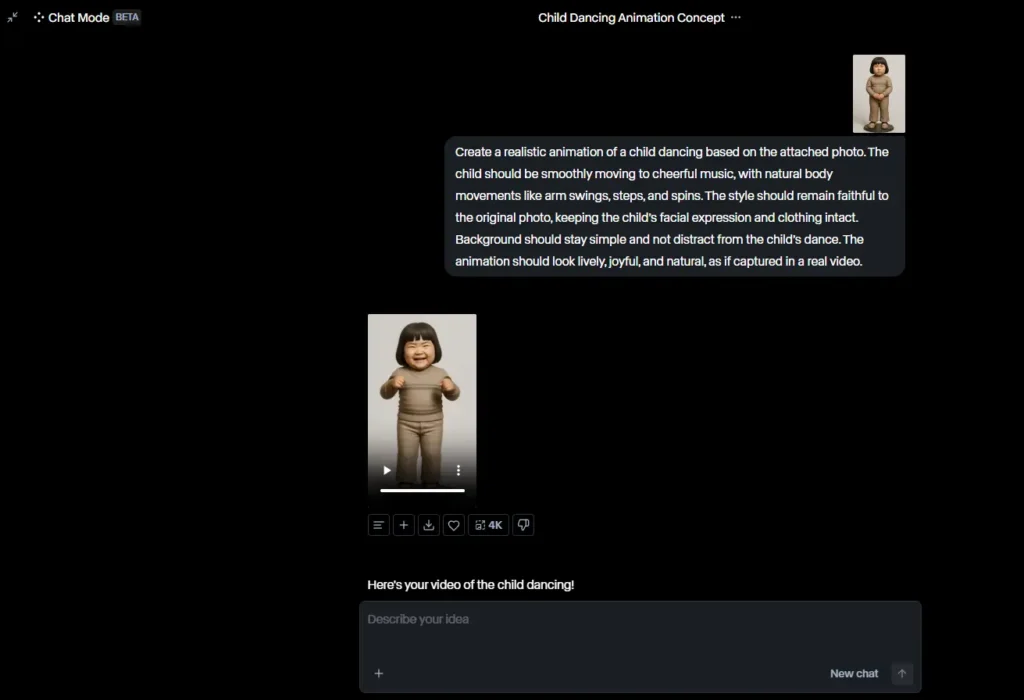
Runway AI에서 클립 생성이나 텍스트 투 비디오(Text-to-Video) 작업을 수행할 때, “GPU 리소스 부족(GPU Resource Exhausted)”이라는 경고 메시지가 나타나는 경우가 있습니다. 이 오류는 일반적으로 GPU 사용량이 한계에 도달했을 때 발생합니다.
Runway AI는 사용자의 입력 프롬프트를 바탕으로 AI가 영상을 생성하는데, 이 과정에서 대량의 GPU 자원이 실시간으로 소모됩니다. 특정 작업 환경이나 설정, 시스템 상태에 따라 이 자원이 부족해지면 오류가 발생하게 됩니다.
Runway AI GPU 리소스 부족 오류 발생 원인
1. 복잡한 프롬프트 입력
텍스트 프롬프트가 지나치게 복잡하거나 디테일이 많을 경우, AI가 이를 해석하고 출력물로 변환하는 과정에서 GPU 부하가 급증합니다. 예를 들어, “a futuristic city at night with rain, neon lights, flying cars, and high-rise buildings”와 같은 프롬프트는 단순한 문장보다 훨씬 더 많은 연산을 요구하게 됩니다.
2. 고해상도 및 긴 영상 생성 요청
영상의 해상도나 길이가 높을수록 연산량이 기하급수적으로 증가합니다. 특히 1080p 이상의 고해상도나 8초 이상 길이의 클립을 생성할 경우 GPU 사용량이 한계치를 초과할 수 있습니다.
3. 서버 과부하 또는 사용자 동시 작업
Runway는 클라우드 기반 플랫폼이기 때문에, 동시에 많은 사용자가 작업할 경우 GPU 자원이 제한될 수 있습니다. 특히 무료 플랜 사용자의 경우 우선순위가 낮아 오류가 자주 발생할 수 있습니다.
4. 브라우저 또는 시스템 성능 저하
로컬 환경의 성능도 오류 발생에 영향을 줄 수 있습니다. GPU 성능이 낮거나, 브라우저 메모리 사용량이 많은 경우에도 클라우드 연산에 문제를 일으킬 수 있습니다.
Runway AI GPU 리소스 부족 오류 해결 방법
1. 프롬프트 단순화
가장 간단하면서 효과적인 해결책은 프롬프트를 간결하게 만드는 것입니다. 핵심 요소만 포함시켜 문장을 축약하면 연산량이 줄어들어 GPU 사용량도 줄어듭니다.
예시:
복잡한 문장 → “A cinematic view of a rainy night city with glowing neon signs”
간결한 문장 → “A neon city at night”
2. 해상도 및 영상 길이 낮추기
영상 해상도를 720p 이하로 설정하고, 영상 길이도 4~6초 이내로 조정하면 GPU 리소스를 절약할 수 있습니다. 클립을 짧게 나누어 여러 개 생성한 뒤 외부 편집 툴에서 조합하는 것도 좋은 방법입니다.
3. 서버 부하 시간 피하기
북미 기준 새벽 시간대(한국 기준 오전 2~5시)는 서버 부하가 낮은 시간입니다. 이 시간대를 활용하면 GPU 우선순위 확보에 유리합니다.
4. 플랜 업그레이드 고려
무료 플랜은 GPU 우선순위가 가장 낮기 때문에 오류 발생률이 높습니다. 스탠다드 또는 프로(Pro) 플랜으로 업그레이드하면 더 많은 GPU 리소스를 안정적으로 확보할 수 있습니다.
5. 브라우저 최적화 및 시스템 점검
1. 브라우저 캐시 삭제
브라우저 캐시가 많으면 Runway의 프론트엔드가 원활하게 작동하지 않을 수 있습니다. 크롬 사용 시 단축키 Ctrl + Shift + Delete로 삭제 가능.
2. 백그라운드 앱 종료
작업 중 불필요한 앱(예: 영상 플레이어, 고사양 게임 등)을 종료하면 GPU 및 RAM 점유율을 낮출 수 있습니다.
3. 다른 브라우저 사용
Chrome, Edge 등의 다른 고성능 브라우저로 변경합니다.
요약 및 결론
Runway AI 비디오 생성 중 GPU 리소스 부족 오류는 복잡한 연산 요구, 시스템 과부하, 또는 로컬 환경 문제 등 다양한 원인으로 발생할 수 있습니다. 프롬프트 간소화, 해상도 및 영상 길이 조정, 최적의 작업 시간 선택, 유료 플랜 전환 등 여러 해결 방법을 통해 오류 발생 빈도를 낮출 수 있습니다.
AI 영상 생성이 보편화되는 지금, 이러한 오류는 일시적인 현상일 수 있지만, 작업의 생산성을 높이기 위해서는 정확한 이해와 대처가 필요합니다. 위에서 제시한 방법들을 따라 실천하면, Runway AI에서의 영상 생성 과정이 훨씬 더 안정적이고 효율적으로 개선될 것입니다.