
비즈니스 자동화가 일상화된 요즘, Zapier로 ChatGPT와 Gmail을 연동해 자동으로 메일을 작성하고 전송하면 작업 업무 효율을 월등히 높일 수 있습니다. 이 글에서는 초보자도 쉽게 따라 할 수 있도록 Zapier의 기본적인 설정부터 ChatGPT API 연결, Gmail 메일 자동 작성 및 전송까지 전체 과정을 자세히 설명합니다.
특히, 마케팅, 고객 응대, 리마인더 발송 등 다양한 분야에서 유용하게 활용할 수 있으므로 관심 있는 분들은 이 글을 통해 자동화의 첫걸음을 시작해 보시기 바랍니다.
목차
1. Zapier란 무엇인가?
Zapier는 서로 다른 웹 애플리케이션을 연결해 자동화된 작업(=Zap)을 설정할 수 있는 플랫폼입니다. 예를 들어, 특정 트리거가 발생했을 때 Gmail을 통해 자동으로 메일을 보내는 작업을 할 수 있습니다. ChatGPT API와 연동하면 더 지능적인 자동화가 가능해지도록 할 수 있고 이메일 내용을 AI가 자동으로 생성하는 것도 가능합니다.
2. 필요한 사전 준비 사항
자동화 설정을 시작하기 전에 다음과 같은 준비물이 필요합니다.
- Zapier 계정 (https://zapier.com)
- OpenAI ChatGPT API 키
- Gmail 계정
- 기본적인 영어 독해 능력 (Zapier 인터페이스가 영어로 구성되어 있음)
3. ChatGPT API 키 발급 방법
- OpenAI 공식 사이트에 접속 후 로그인합니다.
- 상단 메뉴에서 API Keys로 이동합니다.
- Create new secret key 버튼을 눌러 새로운 API 키를 생성합니다.
- 생성된 키는 복사해서 안전한 곳에 저장합니다. (한 번만 확인 가능)
이 키는 Zapier에서 ChatGPT 기능을 사용할 때 필요합니다.
4. Gmail 계정 Zapier 연동
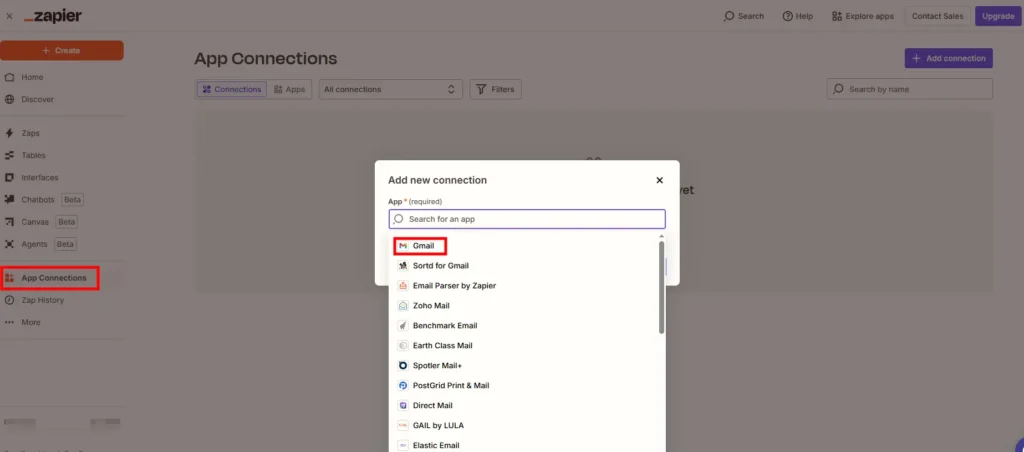
- Zapier 대시보드에서 My Apps로 이동합니다.
- Add connection을 클릭 후 Gmail 검색
- Gmail 선택 후 Connect 버튼 클릭
- 구글 로그인 창에서 원하는 Gmail 계정 선택 및 권한 허용
이렇게 하면 Zapier가 해당 Gmail 계정으로 메일을 자동 전송할 수 있는 권한을 갖게 됩니다.
5. Zap 생성 자동화 설정
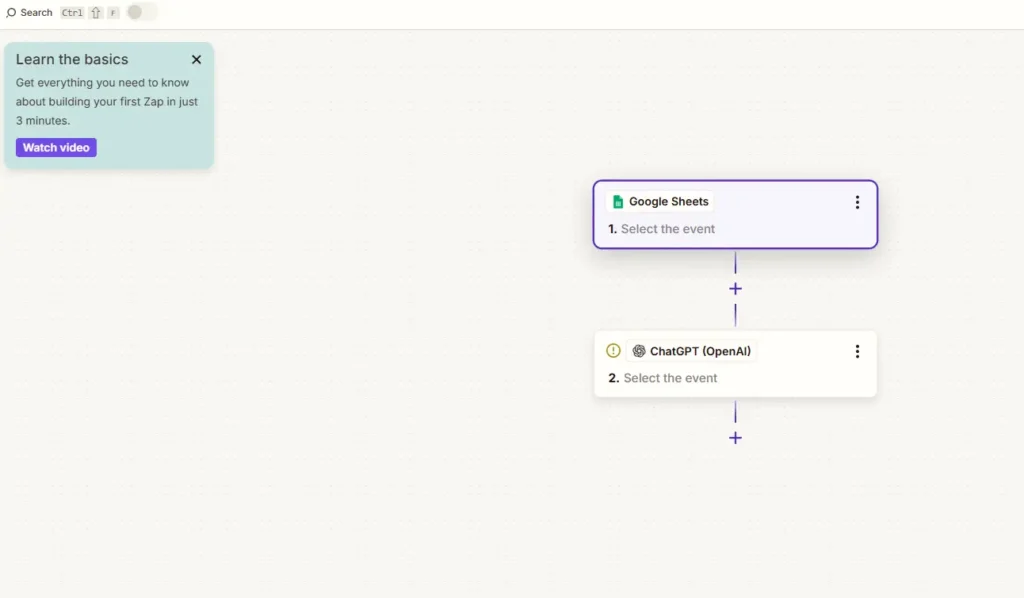
- Zapier 대시보드에서 Create Zap 클릭
- Trigger App 선택 (예: Google Sheets, Form, RSS 등 원하는 트리거 선택 가능)
- 예를 들어 Google Sheets – New Row를 트리거로 설정하면, 새 행이 추가될 때마다 자동 메일이 발송됩니다.
- Trigger 세부 조건 설정 후 테스트로 정상 작동 여부 확인
6. ChatGPT 활용 자동 메일 작성
이제 Action 단계에서 ChatGPT를 연동해 이메일 본문을 AI가 자동으로 작성하도록 설정합니다.
- Action App에서 Webhooks by Zapier 선택
- Custom Request 선택
- 아래와 같은 정보 입력:
- Method: POST
- URL:
https://api.openai.com/v1/chat/completions - Headers:
- Authorization:
Bearer YOUR_API_KEY - Content-Type:
application/json
- Authorization:
- Data (JSON 형식 예시):
{ "model": "gpt-4", "messages": [ { "role": "system", "content": "You are an email writing assistant." }, { "role": "user", "content": "Write a professional email to a customer about order confirmation. Order ID: {{Spreadsheet Row Order ID}}" } ] }
- 응답 결과에서 choices[0].message.content 값을 추출하도록 설정
이로써, 사용자가 Google Sheets에 새 주문 데이터를 입력하면, 해당 정보를 기반으로 ChatGPT가 자동으로 이메일 본문을 생성합니다.
7. Gmail 메일 전송
이제 최종적으로 Gmail을 이용해 해당 이메일을 발송합니다.
- 새로운 Action 추가
- Gmail 선택 > Send Email 액션 선택
- 다음 항목 입력:
- To: 수신자 이메일 주소 (예: Spreadsheet에 있는 고객 이메일)
- Subject: 예) “주문 확인서 – Order #{{Order ID}}”
- Body: 위 단계에서 생성된 ChatGPT 응답 연결
테스트를 진행해 메일이 정상적으로 생성되고 발송되는지 확인합니다.
8. 실제 사례로 알아보는 활용 예시
고객 응대 자동화
- Google Form으로 접수된 고객 문의에 대해 ChatGPT가 응답 초안을 작성하고 Gmail로 자동 회신
리마인더 메일
- 캘린더 이벤트 또는 스프레드시트 데이터를 기반으로 회의 일정 안내 메일 자동 발송
마케팅 이메일 자동화
- 신규 제품이 등록될 때마다 제품 정보를 포함한 마케팅 이메일 자동 작성 및 발송
이처럼 Zapier로 ChatGPT와 Gmail을 연동하면 단순한 반복 업무를 자동화하고, 업무 효율성과 정확도를 동시에 높일 수 있습니다.
9. 마무리 및 유의사항
Zapier로 ChatGPT와 Gmail을 연동하는 방법은 설정만 잘 해두면 반복 작업을 줄이고 다른 업무에 집중할 수 있게 도와줍니다. 다만, 다음 사항들을 유의해야 합니다:
- ChatGPT API 사용 시 요금이 발생할 수 있으므로 사용량을 주기적으로 확인하세요.
- 민감한 개인정보를 다룰 경우 보안 정책을 반드시 확인해 보고 설정하세요.
- 메일 내용이 정확한지 사전 테스트 및 검토를 거치는 것이 좋습니다.
결론
이번 글을 통해 Zapier로 ChatGPT와 Gmail을 연동하여 자동 메일을 작성하고 전송하는 방법을 단계별로 알아봤습니다. 초기 설정이 다소 복잡할 수 있지만, 한 번만 잘 설정해두면 일상 업무에서 큰 시간을 절약할 수 있습니다. 자동화를 통한 업무 효율화가 필요하신 분들께 적극 추천드립니다.